スタッフブログ バンフートレーニングスクール
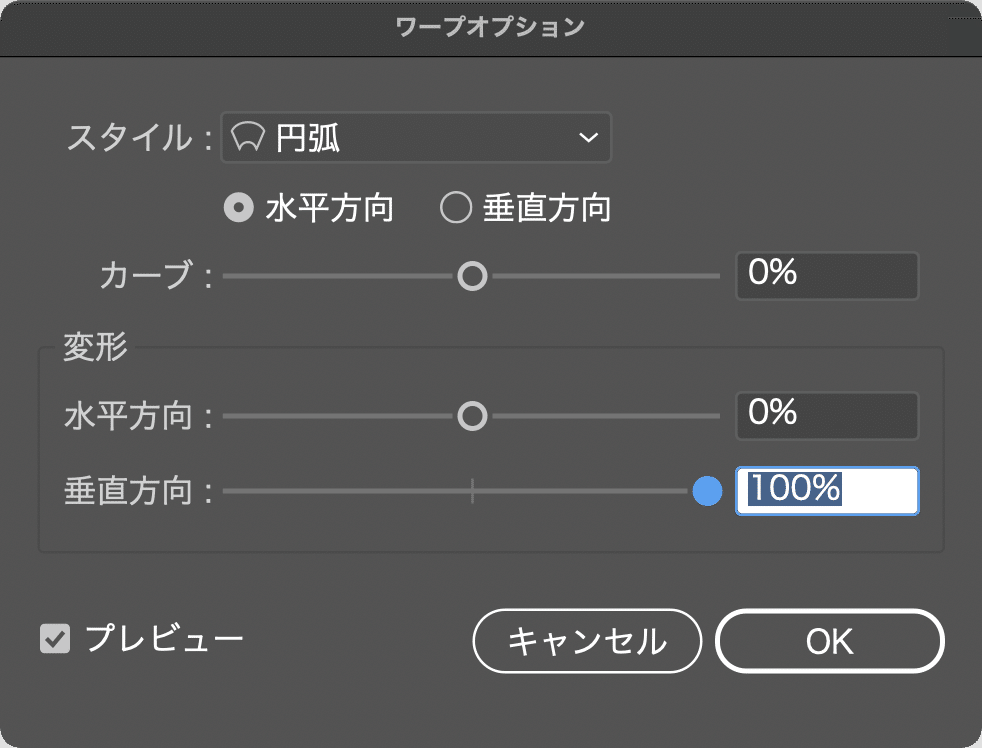
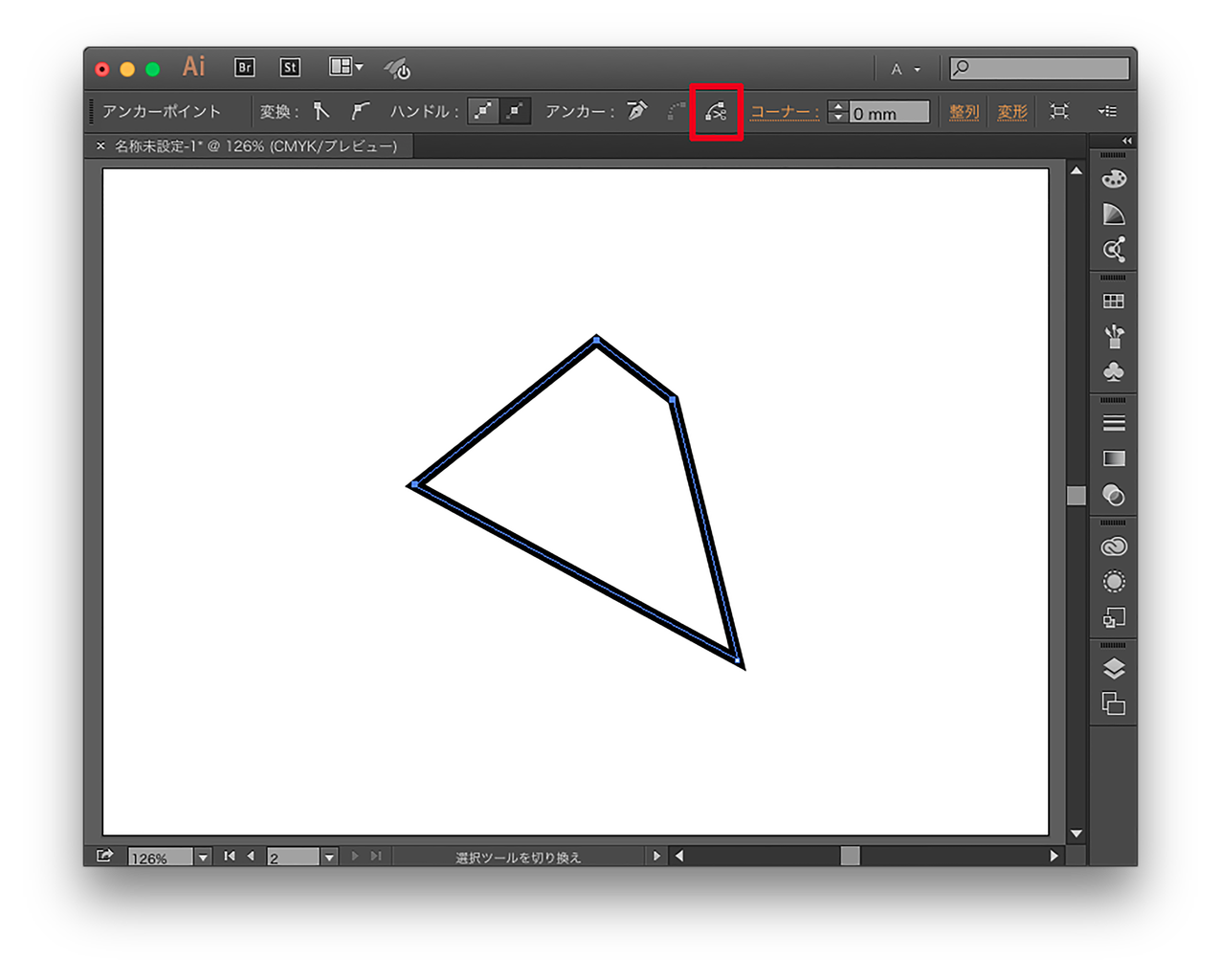
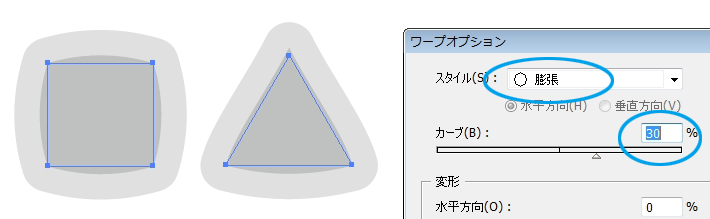
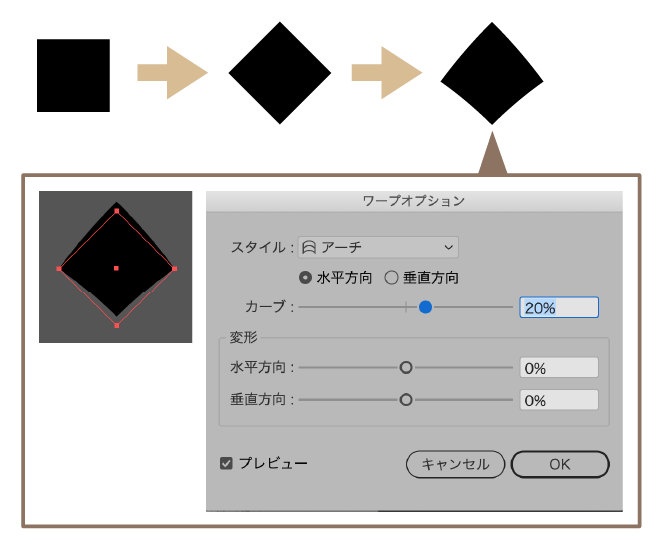
変形する方法はまったく同じです。 三角形を変形してみる こちらも問題ないですね。 ダイレクト選択ツールで、三角形の端点を選択し、すすすっと変形させるだけです。 さいごに いかがでしたでしょうか? 角丸三角形などの角の丸い多角形を作成する (Illustratorの操作方法・使い方) 大きな値にするほど丸みを帯びた形状に変形します。ダイアログのプレビューチェックボックスにチェックをすると配置した図形に変形状態が反映されます。
イラストレーター 三角形 変形
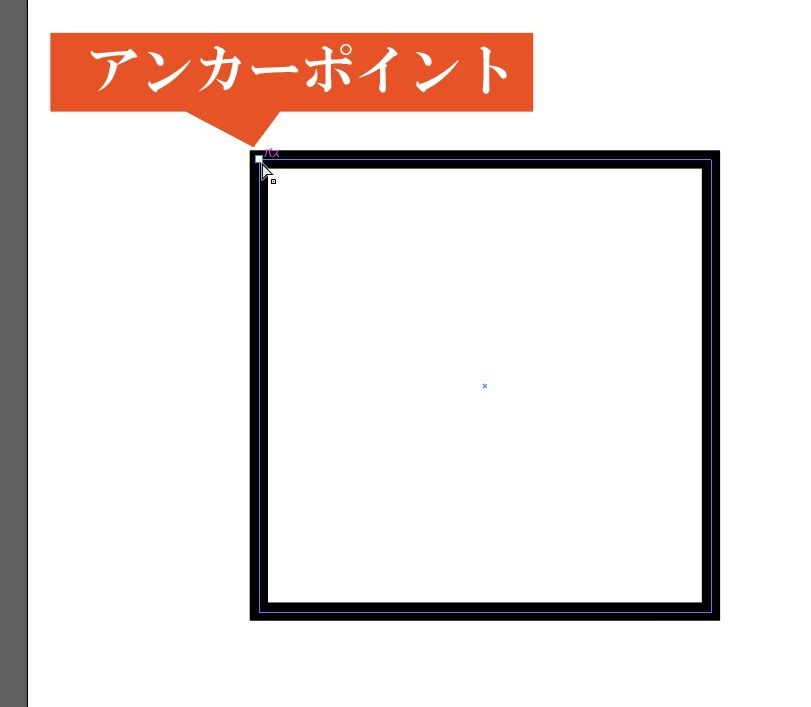
イラストレーター 三角形 変形- 解決済み お尋ね致します。 長方形ツールやペンツールなどを使って作った図形(この場合ファスナー)を、 あとから曲線に曲げることは出来ますか(お腹のふくらみに沿ってたわむように)。 規則だった形をつくりたかったので、最初から曲線で描かずに直線で描いたのですが、 その規1点のアンカーポイントを変形させます。 (これもCS6以前は、「Ctrl」(Win)、「command」(Mac)を併用しないと作れませんでした。) 「Alt」(Win)、「option」(Mac)を併用するとこのような感じになります。 イラストレーターの他のツール紹介はこちら

Illustratorでレイヤーパネルの三角形が表示されないので困った 構想雑文
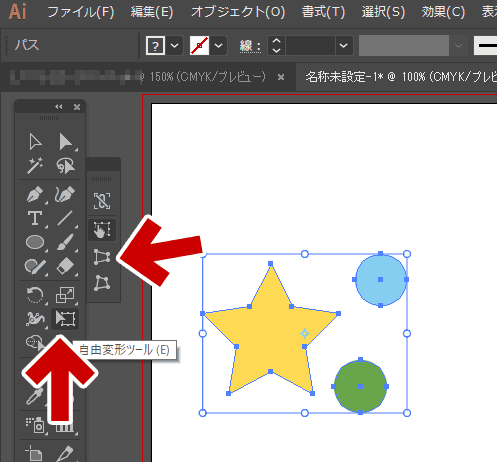
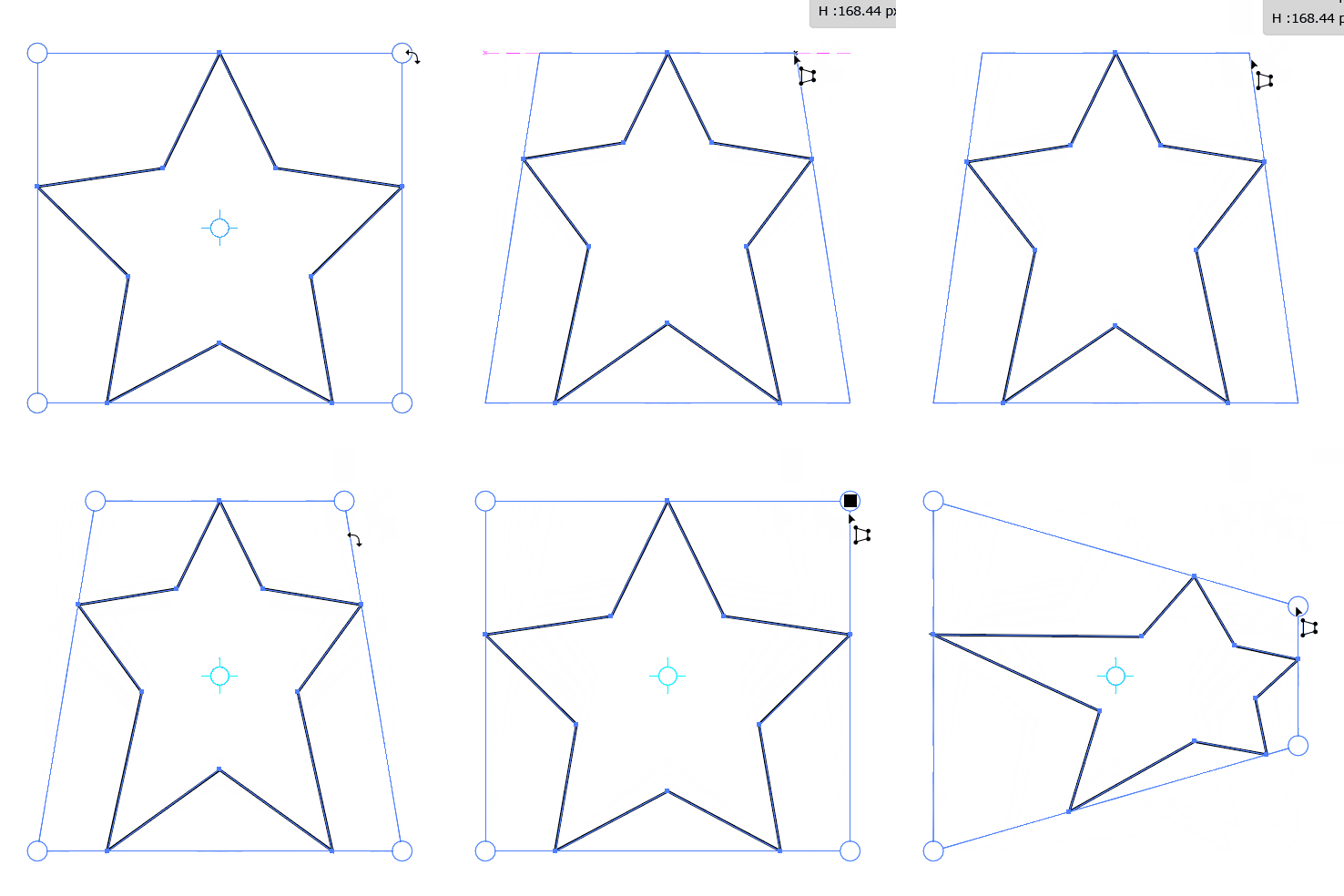
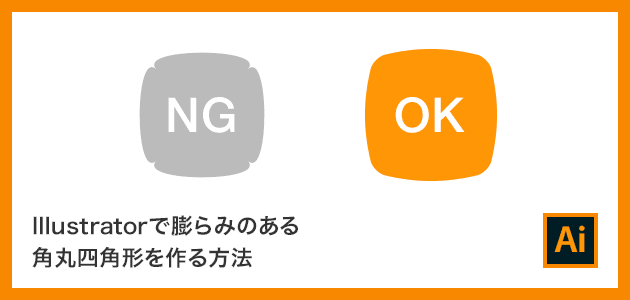
ふくらんだ三角形を描く まずは正三角形を膨らませます。 多角形ツールで三角形を描きます。半径mm辺の数3。 三角を三本の線にバラします。ダイレクト選択ツール(白矢印)で辺を選択し、CtrlX(カット)、CtrlF(前面同じ位置にコピー)。自由変形ツールは、 拡大・縮小、回転ができる他、 キーボードのキーを組み合わせると、 さまざまな形に変形できます。 いずれかのハンドルをプレスし、 Ctrl(Macはコマンド)を押しながら ドラッグすると、 プレスしたハンドルのみ動かして みなさんこんにちは、ぶちこです。 今日は、Illustratorで台形を作る方法について、簡単にですがご紹介します! 制作の手順は以下の通りです。 1長方形ツールで長方形を描き、選択した状態のまま自由変形ツールをクリック 2バウンディングボックスのいずれかのハンドル(今回は右下
イラストレーターを使っていて台形を作る必要になったことありませんか?台形の作り方はとても簡単なのでgifを使ってご紹介します。 台形の作り方 台形の作り方は3つほどあります。一つずつご紹介しますね。 自由変形ツール (その1)イラストレーターでハート♡マークを簡単に作る方法がいくつかあるので紹介していきます。 ペンツールを使って自分でハート描くのもいいのですが、なかなか綺麗に描けないことが多いので以下を参考にやってみてください。 このページの目次 1 本記事では、Illustrator で画像を自由変形する方法を紹介します。 たとえば、下のケースの様にノートパソコンの台形の形をしたモニタの枠内に長方形の画像をキレイに配置したいという場合には、画像をモニタの形に自由変形する必要があります。 1 画像
イラストレーター 三角形 変形のギャラリー
各画像をクリックすると、ダウンロードまたは拡大表示できます
 多角形ツールが進化していた 3dpi Note |  多角形ツールが進化していた 3dpi Note |  多角形ツールが進化していた 3dpi Note |
 多角形ツールが進化していた 3dpi Note |  多角形ツールが進化していた 3dpi Note |  多角形ツールが進化していた 3dpi Note |
 多角形ツールが進化していた 3dpi Note |  多角形ツールが進化していた 3dpi Note |  多角形ツールが進化していた 3dpi Note |
 多角形ツールが進化していた 3dpi Note | 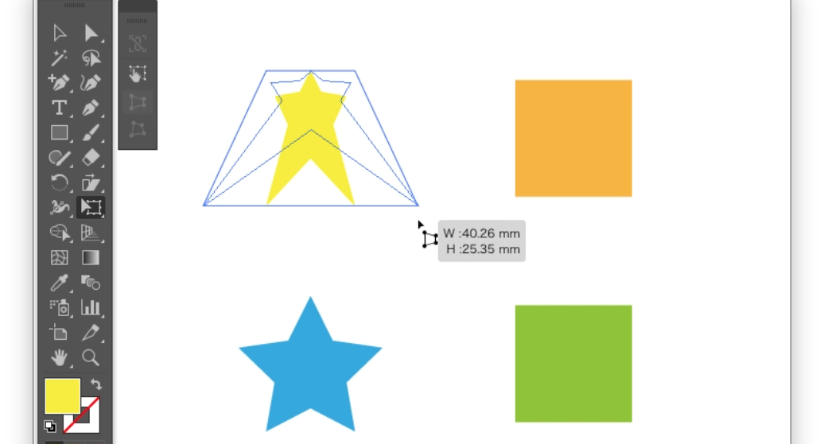 多角形ツールが進化していた 3dpi Note |  多角形ツールが進化していた 3dpi Note |
 多角形ツールが進化していた 3dpi Note |  多角形ツールが進化していた 3dpi Note |  多角形ツールが進化していた 3dpi Note |
 多角形ツールが進化していた 3dpi Note |  多角形ツールが進化していた 3dpi Note |  多角形ツールが進化していた 3dpi Note |
 多角形ツールが進化していた 3dpi Note |  多角形ツールが進化していた 3dpi Note |  多角形ツールが進化していた 3dpi Note |
 多角形ツールが進化していた 3dpi Note | 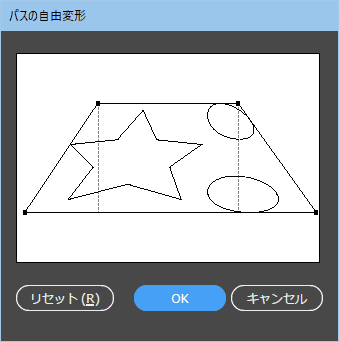 多角形ツールが進化していた 3dpi Note |  多角形ツールが進化していた 3dpi Note |
 多角形ツールが進化していた 3dpi Note | 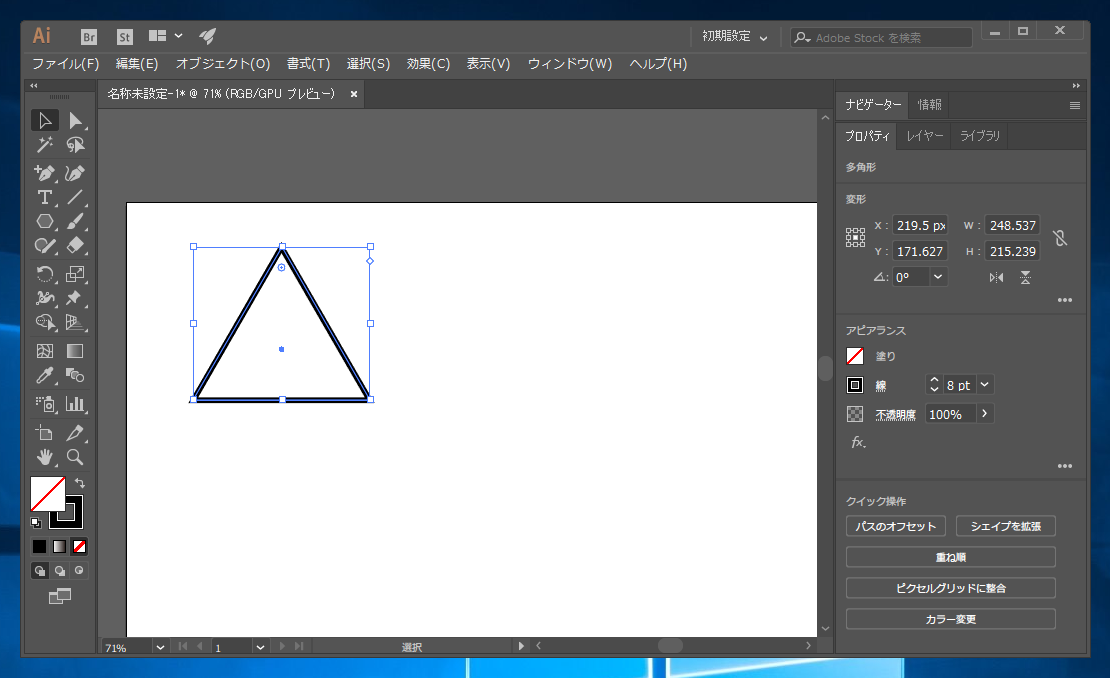 多角形ツールが進化していた 3dpi Note | 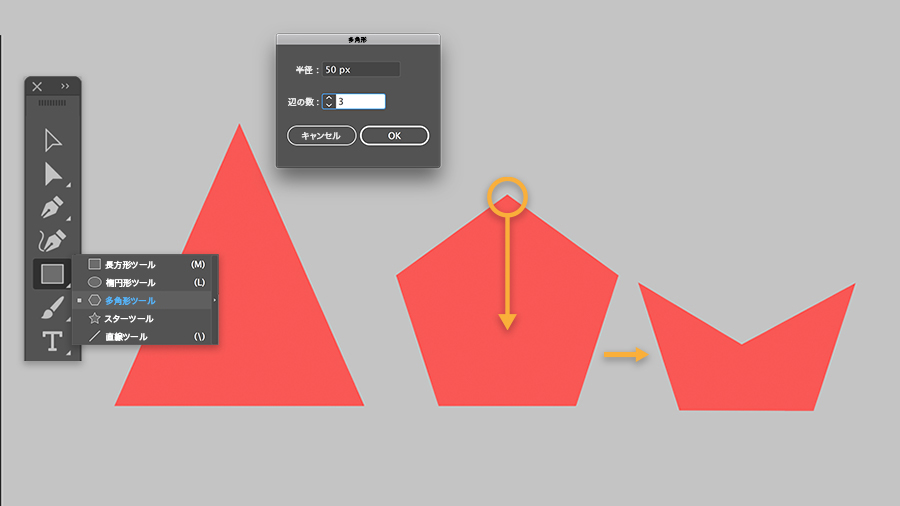 多角形ツールが進化していた 3dpi Note |
 多角形ツールが進化していた 3dpi Note |  多角形ツールが進化していた 3dpi Note |  多角形ツールが進化していた 3dpi Note |
 多角形ツールが進化していた 3dpi Note |  多角形ツールが進化していた 3dpi Note |  多角形ツールが進化していた 3dpi Note |
 多角形ツールが進化していた 3dpi Note |  多角形ツールが進化していた 3dpi Note | 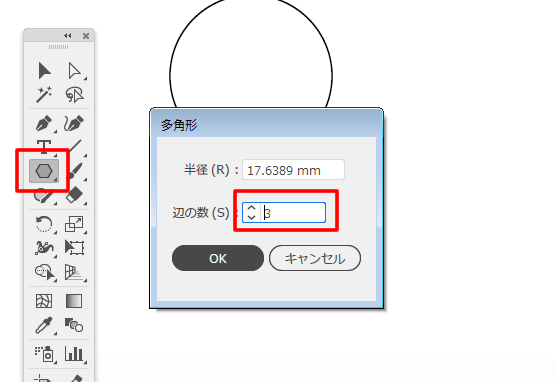 多角形ツールが進化していた 3dpi Note |
 多角形ツールが進化していた 3dpi Note |  多角形ツールが進化していた 3dpi Note |  多角形ツールが進化していた 3dpi Note |
 多角形ツールが進化していた 3dpi Note | 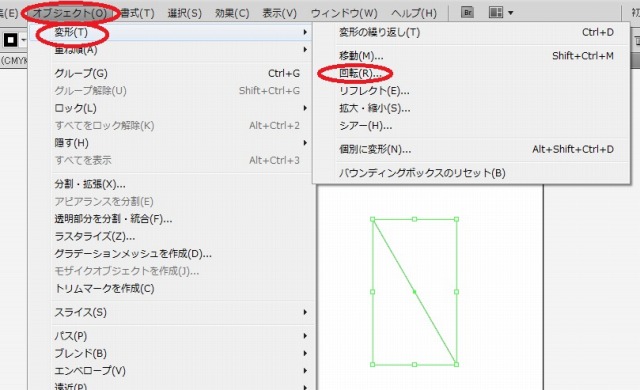 多角形ツールが進化していた 3dpi Note | 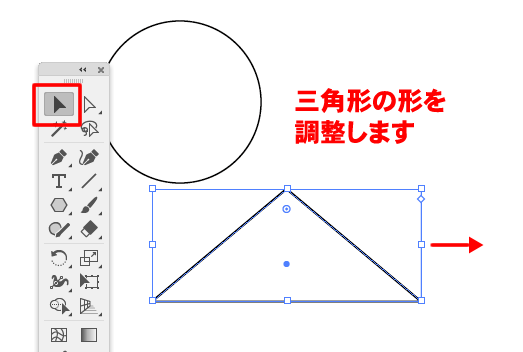 多角形ツールが進化していた 3dpi Note |
 多角形ツールが進化していた 3dpi Note |  多角形ツールが進化していた 3dpi Note |  多角形ツールが進化していた 3dpi Note |
 多角形ツールが進化していた 3dpi Note |  多角形ツールが進化していた 3dpi Note |  多角形ツールが進化していた 3dpi Note |
 多角形ツールが進化していた 3dpi Note | 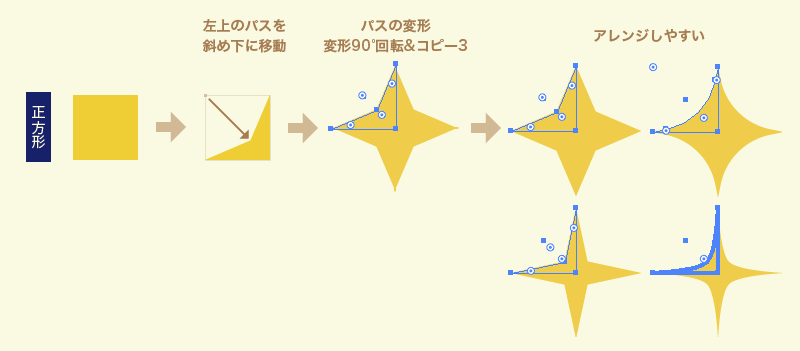 多角形ツールが進化していた 3dpi Note |  多角形ツールが進化していた 3dpi Note |
 多角形ツールが進化していた 3dpi Note |  多角形ツールが進化していた 3dpi Note | 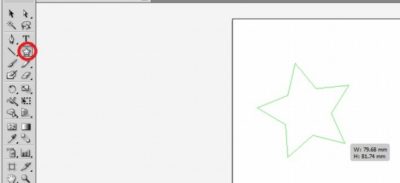 多角形ツールが進化していた 3dpi Note |
 多角形ツールが進化していた 3dpi Note |  多角形ツールが進化していた 3dpi Note | 多角形ツールが進化していた 3dpi Note |
 多角形ツールが進化していた 3dpi Note |  多角形ツールが進化していた 3dpi Note | 多角形ツールが進化していた 3dpi Note |
多角形ツールが進化していた 3dpi Note |  多角形ツールが進化していた 3dpi Note |  多角形ツールが進化していた 3dpi Note |
 多角形ツールが進化していた 3dpi Note |  多角形ツールが進化していた 3dpi Note |  多角形ツールが進化していた 3dpi Note |
 多角形ツールが進化していた 3dpi Note |  多角形ツールが進化していた 3dpi Note |  多角形ツールが進化していた 3dpi Note |
 多角形ツールが進化していた 3dpi Note |  多角形ツールが進化していた 3dpi Note |  多角形ツールが進化していた 3dpi Note |
 多角形ツールが進化していた 3dpi Note | 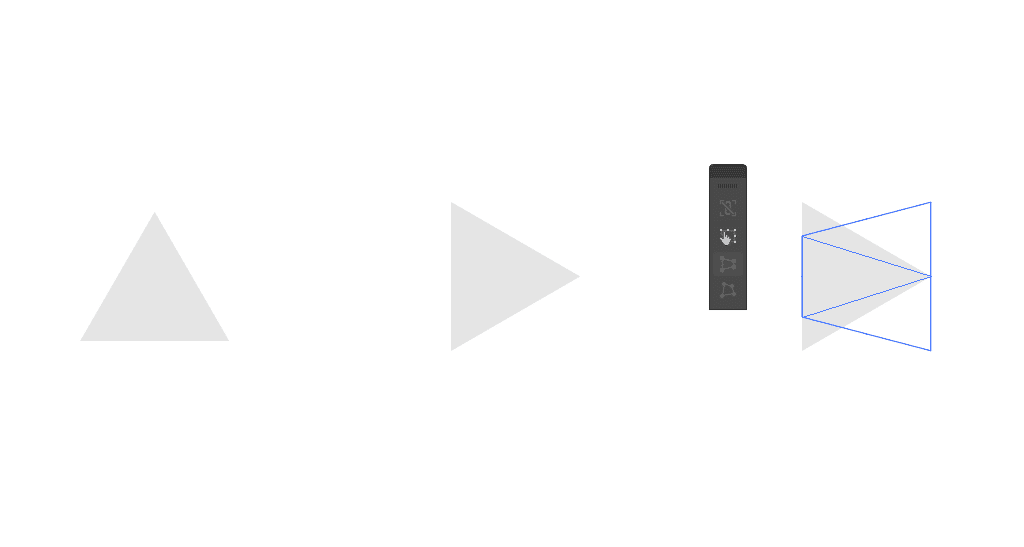 多角形ツールが進化していた 3dpi Note | 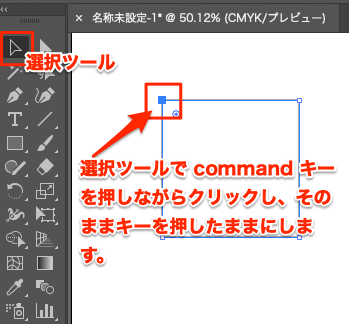 多角形ツールが進化していた 3dpi Note |
 多角形ツールが進化していた 3dpi Note | 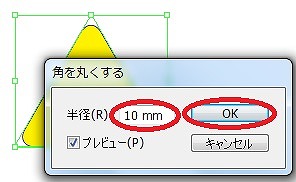 多角形ツールが進化していた 3dpi Note |  多角形ツールが進化していた 3dpi Note |
 多角形ツールが進化していた 3dpi Note |  多角形ツールが進化していた 3dpi Note |  多角形ツールが進化していた 3dpi Note |
 多角形ツールが進化していた 3dpi Note | 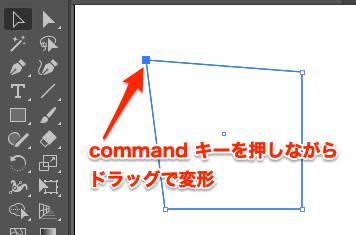 多角形ツールが進化していた 3dpi Note | 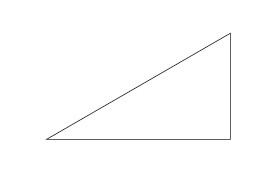 多角形ツールが進化していた 3dpi Note |
 多角形ツールが進化していた 3dpi Note |  多角形ツールが進化していた 3dpi Note |  多角形ツールが進化していた 3dpi Note |
 多角形ツールが進化していた 3dpi Note | 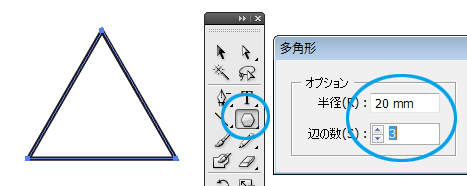 多角形ツールが進化していた 3dpi Note |  多角形ツールが進化していた 3dpi Note |
  多角形ツールが進化していた 3dpi Note |  多角形ツールが進化していた 3dpi Note |
 多角形ツールが進化していた 3dpi Note |  多角形ツールが進化していた 3dpi Note |  多角形ツールが進化していた 3dpi Note |
 多角形ツールが進化していた 3dpi Note |  多角形ツールが進化していた 3dpi Note |  多角形ツールが進化していた 3dpi Note |
 多角形ツールが進化していた 3dpi Note |  多角形ツールが進化していた 3dpi Note |  多角形ツールが進化していた 3dpi Note |
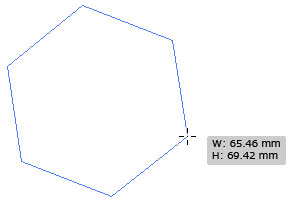
今回は『多角形ツール』をご紹介。 ツールを選んでドラッグすると六角形が描けます。 でも、六角形じゃなくて三角形が描きたい、そのような場合は画面内でクリックします。 すると以下のようなダイアログが出てくるので「辺の数」に「3」と入力します。枠の形 を自由に編集 トリミングの枠だけが変形しました! 全く別の形にしたい場合には、一度トリミング前に戻してから新しい図形を作り、再度トリミングし直した方が早いです。 イラストレーター初心者のための使い方講座 その1 イラレのべジェ
Incoming Term: イラストレーター 三角形 変形,


